

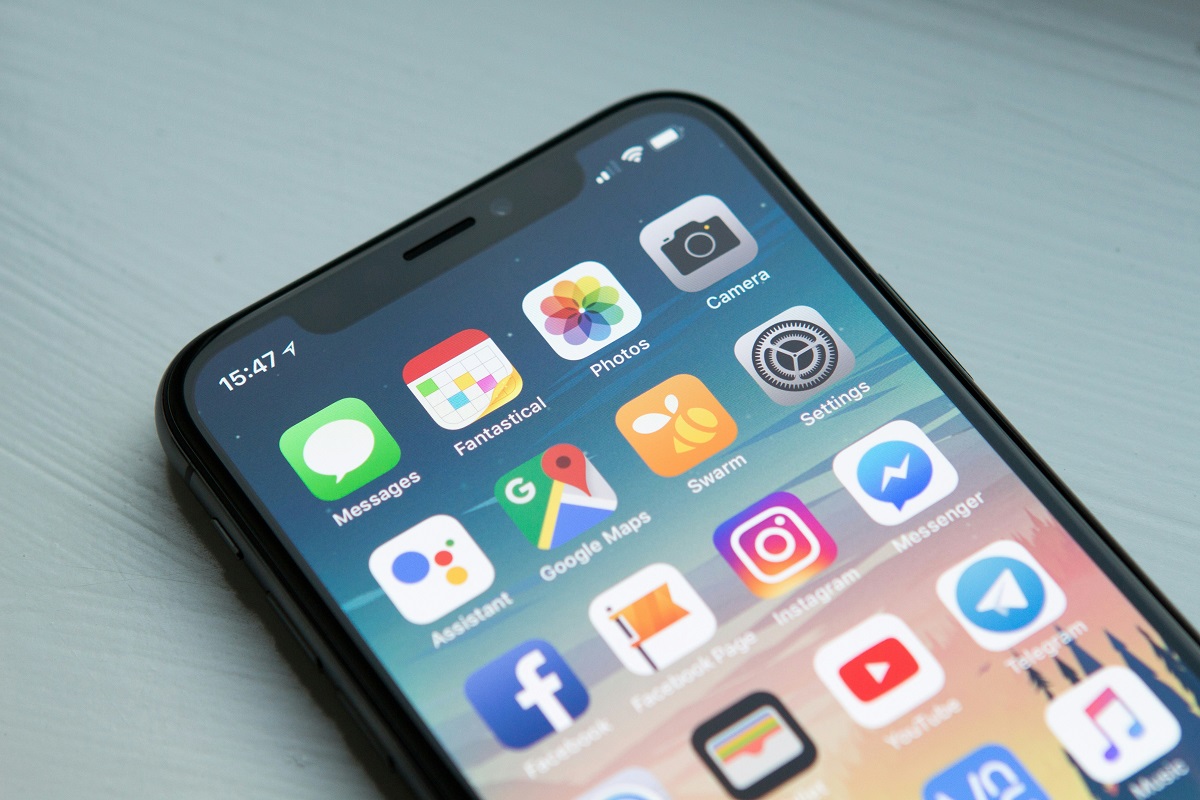
Jakarta – iPhone yang terkunci akibat salah memasukkan kode sandi berkali-kali atau lupa kata sandi layar dapat membuat perangkat tidak bisa diakses. Dalam kondisi tertentu, pengguna perlu melakukan pengaturan ulang atau reset agar ponsel dapat digunakan kembali.
Ada beberapa metode yang bisa dipilih, mulai dari menghapus perangkat langsung melalui layar iPhone, menggunakan layanan iCloud, hingga memulihkannya melalui komputer. Pemilihan cara bergantung pada kondisi perangkat, versi iOS, serta akses yang masih dimiliki pengguna terhadap akun Apple.
Sebelum memulai, perlu diketahui bahwa proses reset akan menghapus data dan pengaturan yang tersimpan di iPhone. Karena itu, pastikan pengguna memahami konsekuensinya dan menyiapkan cadangan data apabila tersedia.
1. Menghapus iPhone Langsung dari Layar Terkunci
Menurut panduan Apple Support, pengguna iPhone dengan iOS 15.2 atau versi lebih baru dapat memanfaatkan opsi penghapusan perangkat dari layar terkunci. Metode ini bisa digunakan apabila sejumlah persyaratan terpenuhi, termasuk fitur Find My yang telah diaktifkan sebelumnya, koneksi internet yang tersedia, serta akses ke akun Apple beserta kata sandinya.
Berikut tahapan yang dapat dilakukan:
Masukkan kode sandi hingga layar menampilkan pemberitahuan bahwa iPhone tidak tersedia atau terkunci karena alasan keamanan.
Pilih opsi Lupa Kode Sandi apabila tersedia.
Pada halaman Kunci Keamanan, tekan Mulai Reset iPhone atau opsi penghapusan perangkat yang ditampilkan.
Masukkan kata sandi akun Apple untuk melakukan autentikasi sesuai instruksi.
Pilih opsi untuk menghapus iPhone beserta seluruh data dan pengaturannya.
Tunggu hingga proses penghapusan selesai dan perangkat melakukan mulai ulang.
Ikuti petunjuk pada layar untuk mengaktifkan kembali iPhone, kemudian pulihkan data dari cadangan jika tersedia.
Nama dan letak menu dapat berbeda menurut versi iOS. Pada versi tertentu, pengguna akan menemukan tombol Hapus iPhone sebagai pengganti opsi reset yang tersedia pada versi lebih baru.
Apabila pilihan tersebut tidak muncul atau persyaratannya tidak terpenuhi, pengguna dapat mencoba metode penghapusan jarak jauh atau pemulihan melalui komputer.
2. Reset iPhone dari Jarak Jauh Menggunakan iCloud
Pilihan berikutnya adalah menghapus iPhone melalui layanan Find My yang dapat diakses menggunakan perangkat lain. Cara ini berguna ketika ponsel terkunci dan pengguna tidak dapat mengoperasikannya secara langsung.
Langkah-langkahnya sebagai berikut:
Buka situs iCloud.com melalui browser di komputer, tablet, atau ponsel lain.
Masuk menggunakan akun Apple yang terhubung dengan iPhone yang terkunci.
Buka layanan Find My dan tampilkan daftar perangkat yang terhubung.
Pilih iPhone yang ingin direset.
Tekan opsi Hapus Perangkat atau Erase This Device, kemudian ikuti petunjuk konfirmasi.
Tunggu hingga proses penghapusan berhasil dilakukan.
Setelah penghapusan selesai, data dan kode sandi layar akan dihapus dari perangkat. iPhone kemudian dapat dikonfigurasi kembali melalui proses pengaturan awal.
Perlu diperhatikan bahwa penghapusan jarak jauh membutuhkan akses ke akun yang benar dan perangkat harus memenuhi persyaratan layanan Find My. Jika fitur tersebut belum aktif, metode ini mungkin tidak dapat digunakan.
Selain itu, Activation Lock dapat tetap aktif setelah penghapusan. Pengguna tetap harus memasukkan akun Apple yang sebelumnya terhubung dengan perangkat untuk menyelesaikan aktivasi, sesuai instruksi yang muncul.
3. Pulihkan iPhone melalui Komputer dengan Recovery Mode
Jika dua metode sebelumnya tidak berhasil, pengguna dapat memulihkan iPhone melalui komputer menggunakan fitur recovery mode atau mode pemulihan. Proses ini membutuhkan komputer Mac atau PC Windows, kabel yang kompatibel, serta koneksi internet untuk mengunduh perangkat lunak yang diperlukan.
Berikut langkah-langkahnya:
Langkah pertama, matikan iPhone.
Pada model yang menggunakan Face ID, tekan dan tahan tombol samping bersama tombol volume hingga penggeser untuk mematikan perangkat muncul. Geser kontrol tersebut untuk mematikan iPhone.
Langkah kedua, masuk ke mode pemulihan.
Sambungkan kabel ke komputer, kemudian hubungkan ke iPhone sambil menekan tombol yang sesuai dengan model perangkat. Penentuan tombolnya adalah sebagai berikut:
iPhone dengan Face ID, iPhone 8, dan iPhone SE generasi kedua atau ketiga: tahan tombol samping.
iPhone 7 dan iPhone 7 Plus: tahan tombol volume turun.
iPhone 6s atau model lebih lama serta iPhone SE generasi pertama: tahan tombol Utama atau Home.
Terus tahan tombol tersebut selama proses penyambungan hingga simbol komputer dan kabel muncul pada layar iPhone.
Langkah ketiga, lakukan pemulihan melalui komputer.
Pada komputer Mac, buka aplikasi Finder, lalu pilih iPhone di bagian samping. Selanjutnya, cari dan tekan opsi Pulihkan atau Restore.
Jika menggunakan PC Windows, buka aplikasi Perangkat Apple (Apple Devices), pilih iPhone yang terhubung, lalu masuk ke menu Umum dan pilih opsi pemulihan. Ikuti petunjuk yang ditampilkan sampai proses berjalan.
Langkah keempat, tunggu sampai proses selesai.
Komputer akan mengunduh perangkat lunak dan menjalankan pemulihan iPhone. Apabila perangkat keluar dari mode pemulihan ketika unduhan masih berlangsung, tunggu sampai unduhan selesai, kemudian ulangi proses masuk ke mode pemulihan.
Setelah pemulihan berhasil, layar awal bertuliskan “Halo” akan muncul. Pengguna dapat melanjutkan pengaturan perangkat dan memulihkan data dari cadangan apabila tersedia.
Jika iPhone tidak dapat masuk ke mode pemulihan karena tombol mengalami kerusakan atau tidak merespons, pengguna dapat meminta bantuan Apple Store atau Penyedia Servis Resmi Apple.
Hal Penting Sebelum Melakukan Reset iPhone
Ketiga metode tersebut pada dasarnya bertujuan menghapus data dan pengaturan agar perangkat dapat dikonfigurasi kembali. Oleh sebab itu, ada beberapa hal yang perlu diperhatikan sebelum menjalankan proses reset.
Pertama, periksa apakah tersedia cadangan data di iCloud atau komputer. Cadangan tersebut dapat digunakan untuk mengembalikan foto, kontak, dan informasi lain yang termasuk di dalamnya setelah perangkat berhasil diaktifkan kembali.
Kedua, pastikan pengguna masih mengingat akun Apple dan kata sandinya. Informasi tersebut mungkin diperlukan untuk proses autentikasi maupun melewati Activation Lock setelah perangkat dihapus.
Ketiga, apabila baru mengganti kode sandi dan masih memenuhi persyaratan fitur pemulihan kode sandi, periksa terlebih dahulu apakah opsi Lupa Kode Sandi memungkinkan penggunaan kode sandi sebelumnya. Pada versi iOS tertentu, Apple menyediakan kesempatan untuk mengatur ulang kode sandi tanpa langsung menghapus perangkat.
Dengan memilih metode yang sesuai dan memahami risiko kehilangan data, pengguna dapat menangani iPhone yang terkunci secara lebih aman. Untuk menghindari masalah serupa, lakukan pencadangan secara berkala dan simpan informasi akun Apple di tempat yang aman.(BY)