

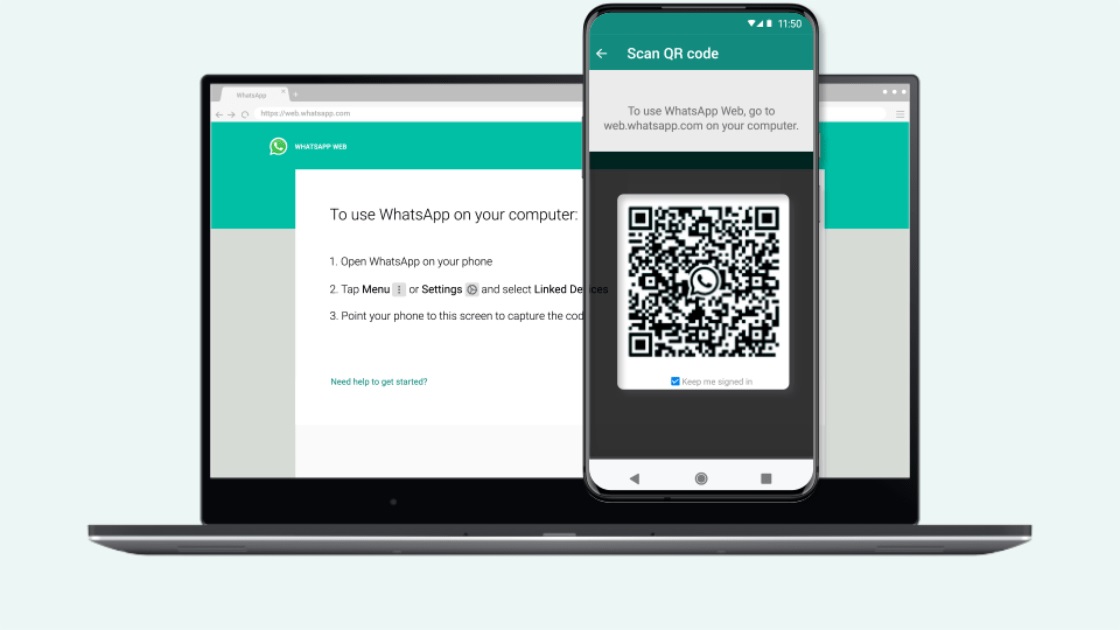
Jakarta – Saat menggunakan WhatsApp Web di tempat umum, banyak pengguna merasa khawatir ada orang yang mengintip layar mereka. Namun, WhatsApp Web menyediakan fitur buram (blur) yang dapat membantu menjaga privasi pengguna. Berikut adalah beberapa cara untuk mengaktifkannya.
WhatsApp Web sering digunakan oleh banyak orang untuk berbagai kegiatan penting, termasuk pekerjaan. Dengan kebijakan terbaru, bekerja kini tidak hanya dapat dilakukan di kantor, tetapi juga di kafe melalui sistem WFC. Namun, saat berada di tempat umum, pengguna sering merasa tidak nyaman karena isi percakapan dan daftar kontak mereka terlihat jelas di layar komputer atau laptop.
Rekan kerja atau orang asing bisa dengan mudah melihat isi percakapan dan daftar kontak yang tampil di WhatsApp Web. Ini tentu menjadi masalah karena isi chat dan daftar kontak merupakan informasi pribadi yang seharusnya tidak diperlihatkan kepada orang lain.
Namun, masalah ini dapat diatasi. Ada beberapa cara yang dapat dilakukan untuk melindungi privasi saat membuka WhatsApp Web di tempat umum. Salah satunya adalah dengan memburamkan tampilan utama WhatsApp Web.
Dengan cara ini, tampilan WhatsApp Web, termasuk isi pesan, daftar pesan, dan daftar kontak, akan menjadi buram dan tidak bisa dilihat oleh sembarang orang. Pengguna dapat melakukan ini dengan menggunakan ekstensi yang tersedia di browser mereka.
Ekstensi adalah program kecil yang dapat ditambahkan ke browser untuk menambah fitur dan fungsi yang mungkin tidak ada pada program utama. Dalam hal ini, ekstensi berfungsi untuk membuat tampilan WhatsApp Web menjadi buram.
Berikut adalah beberapa cara untuk memburamkan tampilan WhatsApp Web guna menjaga privasi pengguna:
1. Menggunakan Ekstensi di Google Chrome
Berikut langkah-langkahnya:
- Buka Google Chrome.
- Kunjungi tautan Chrome Web Store.
- Ketik “Privacy Extension for WhatsApp Web” pada kolom pencarian.
- Klik opsi “Tambahkan ke Chrome,” kemudian unduh dan ikuti langkah-langkahnya.
- Buka situs WhatsApp Web di Google Chrome.
- Pilih ekstensi di pojok kanan atas Chrome.
- Tekan kombinasi tombol “Alt+X” untuk mengaktifkan dan menonaktifkan efek buram pada WhatsApp Web.
Pengguna juga dapat mengatur konten yang ingin diburamkan melalui opsi Pengaturan.
2. Menggunakan Ekstensi di Mozilla Firefox
Berikut langkah-langkahnya:
- Buka Mozilla Firefox dan buka Firefox Add-ons.
- Ketik “Blur for WhatsApp Web” pada kolom pencarian.
- Klik opsi “Tambahkan ke Firefox,” kemudian unduh dan ikuti langkah-langkahnya.
- Buka situs WhatsApp Web di Firefox.
- Pilih ekstensi di pojok kanan atas Firefox.
- Pilih “Aktifkan Blur.”
Pengguna juga dapat mengatur konten yang ingin diburamkan melalui opsi Pengaturan.
3. Menggunakan Ekstensi WhatsApp Web Plus
Berikut langkah-langkahnya:
- Buka Google Chrome dan kunjungi Chrome Web Store.
- Ketik “WA Web Plus for WhatsApp” pada kolom pencarian.
- Klik opsi “Tambahkan ke Chrome,” kemudian unduh dan ikuti langkah-langkahnya.
- Buka situs WhatsApp Web di Chrome.
- Pilih ekstensi di pojok kanan atas Chrome.
- Pilih “Blur Chat.”
Pengguna juga dapat mengatur konten yang ingin diburamkan melalui opsi Pengaturan.
Itulah beberapa cara untuk memburamkan tampilan WhatsApp Web guna menjaga privasi pengguna dan menghindari situasi yang tidak diinginkan saat menggunakan WhatsApp Web di tempat umum. Dengan cara ini, pengguna dapat merasa lebih nyaman dan aman, serta meningkatkan produktivitas mereka. Semoga informasi ini bermanfaat!(BY)